
Logo

MELEK Digital

Belajar Mandiri Pintar Bersama | Terus belajar meskipun tanpa guru.

Artikel Terbaru

Total: 3 Tulisan
Thumbnail
Informatika

Memahami dan Mengkonversi Bilangan Biner

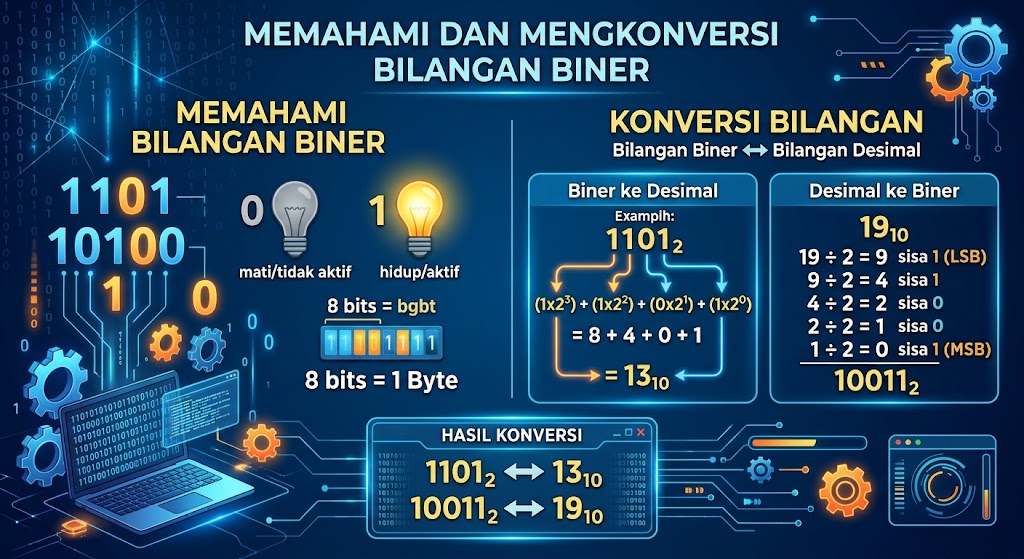
Bilangan biner adalah bahasa dasar yang digunakan oleh komputer. Sistem ini hanya menggunakan dua digit, 0 dan 1, untuk merepresentasikan semua data yang diproses secara digital. Memahami cara konversi bilangan biner ke sistem bilangan lain, seperti desimal (basis 10), sangat penting dalam ilmu komputer, elektronika digital, dan pemrograman.Apa itu Bilangan Biner?Sistem bilangan biner adalah sistem bilangan basis 2. Berbeda dengan sistem desimal yang menggunakan sepuluh digit (0-9) dengan basis 10n, sistem biner menggunakan hanya dua digit (bit): 0 dan 1, dengan basis 2n. Setiap posisi digit dalam bilangan biner mewakili pangkat dua, dimulai dari 20 (yaitu 1) di paling kanan.1. Konversi Biner ke Desimal (Basis 2 ke Basis 10)Mengkonversi biner ke desimal dilakukan dengan menjumlahkan hasil kali setiap digit biner dengan nilai posisinya (pangkat dari 2).Langkah-Langkah:Tuliskan bilangan biner.Tuliskan pangkat 2 di bawah setiap digit, dimulai dari 20 di digit paling kanan, 21, 22, dan seterusnya.Kalikan setiap digit biner (0 atau 1) dengan nilai pangkat 2 yang sesuai.Jumlahkan semua hasil perkalian tersebut.Contoh: Konversi 101102​Jadi, bilangan biner 10110 sama dengan bilangan desimal 22.2. Konversi Desimal ke Biner (Basis 10 ke Basis 2)Mengkonversi desimal ke biner dilakukan dengan metode pembagian berulang (repeated division) dengan angka 2, di mana sisa pembagiannya akan membentuk bilangan biner.Langkah-Langkah:Bagi bilangan desimal dengan 2.Catat sisa pembagiannya (akan selalu 0 atau 1).Gunakan hasil bagi sebagai bilangan desimal berikutnya, ulangi langkah 1 dan 2.Ulangi proses sampai hasil baginya adalah 0.Tuliskan semua sisa pembagian dari bawah ke atas (sisa terakhir menjadi digit paling kiri / MSB).Contoh: Konversi 2510​OperasiHasil BagiSisa25÷212112÷2606÷2303÷2111÷201Membaca sisa dari bawah ke atas: 11001.Jadi, bilangan desimal 25 sama dengan bilangan biner 110012​.KesimpulanKonversi antara bilangan biner dan desimal adalah keterampilan dasar yang menghubungkan cara manusia berpikir tentang angka dengan cara komputer memproses informasi. Dengan menggunakan metode penjumlahan pangkat dua untuk konversi biner ke desimal, dan metode pembagian berulang untuk konversi desimal ke biner, kita dapat dengan mudah melintasi dua sistem bilangan fundamental ini.
Masman 27 Oct 2026
Thumbnail
Informatika

Membuat LED Berjalan dengan Arduino

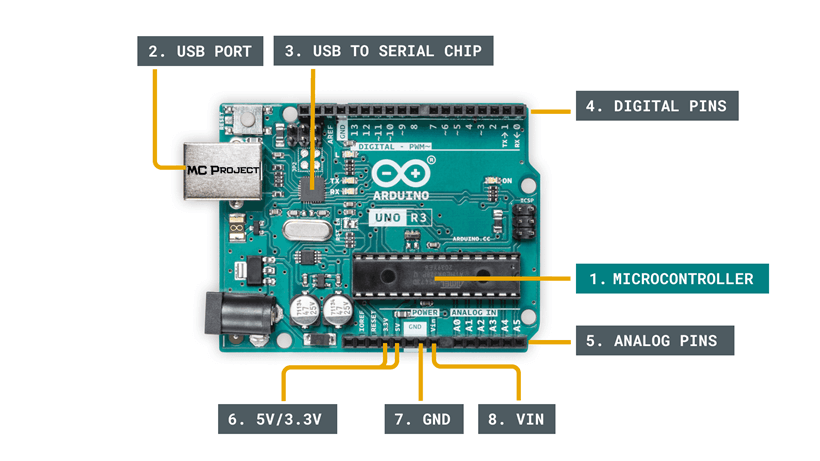
PendahuluanArduino adalah platform mikrokontroler open-source yang sangat populer digunakan untuk membuat berbagai proyek elektronika dan robotika. Salah satu proyek dasar yang sering dibuat oleh pemula adalah LED berjalan atau sering disebut running LED. Proyek ini cocok untuk belajar pemrograman dasar Arduino dan memahami cara kerja output digital.Pada percobaan ini, kita akan menyalakan beberapa LED secara bergantian dengan efek seperti berjalan.Alat dan Bahan yang DibutuhkanSebelum memulai, siapkan alat dan bahan berikut:NoNama Alat/BahanJumlahKeterangan1Arduino Uno1Bisa pakai Nano atau Mega2Breadboard1Untuk merangkai komponen3LED 5mm6Bisa disesuaikan4Resistor 220Ω6Untuk membatasi arus LED5Kabel jumpersecukupnyaUntuk koneksi rangkaian6Kabel USB Arduino1Untuk menghubungkan ke komputerSkema RangkaianHubungkan komponen seperti berikut:LED1 → Pin 2 ArduinoLED2 → Pin 3 ArduinoLED3 → Pin 4 ArduinoLED4 → Pin 5 ArduinoLED5 → Pin 6 ArduinoLED6 → Pin 7 ArduinoSemua kaki katoda LED (kaki pendek) → Ground (GND)Setiap LED diberi resistor 220Ω pada kaki anodaGambaran sederhana:[Pin 2] --|>|--[R]--> LED1 [Pin 3] --|>|--[R]--> LED2 [Pin 4] --|>|--[R]--> LED3 [Pin 5] --|>|--[R]--> LED4 [Pin 6] --|>|--[R]--> LED5 [Pin 7] --|>|--[R]--> LED6 Semua kaki negatif LED → GND Arduino Langkah-Langkah Pembuatan1. Pasang Komponen di BreadboardLetakkan semua LED di breadboard.Pasang resistor 220Ω pada kaki anoda LED.Hubungkan semua katoda LED ke GND Arduino.Hubungkan masing-masing LED ke pin digital Arduino.2. Hubungkan Arduino ke KomputerGunakan kabel USB untuk menghubungkan Arduino ke laptop/PC.Pastikan driver Arduino sudah terpasang.3. Buka Arduino IDEJalankan Arduino IDE di komputer.Pastikan Board diatur ke Arduino Uno (atau sesuai board yang digunakan).Pilih Port yang sesuai di menu Tools → Port.4. Tulis Kode ProgramSalin kode berikut ke Arduino IDE:// Program LED Berjalan dengan Arduino int ledPins[] = {2, 3, 4, 5, 6, 7}; // Pin LED int jumlahLED = 6; // Jumlah LED void setup() { // Atur semua pin LED sebagai OUTPUT for (int i = 0; i < jumlahLED; i++) { pinMode(ledPins[i], OUTPUT); } } void loop() { // Menyalakan LED dari kiri ke kanan for (int i = 0; i < jumlahLED; i++) { digitalWrite(ledPins[i], HIGH); // Nyalakan LED delay(200); // Tunggu 200ms digitalWrite(ledPins[i], LOW); // Matikan LED } // Menyalakan LED dari kanan ke kiri for (int i = jumlahLED - 1; i >= 0; i--) { digitalWrite(ledPins[i], HIGH); delay(200); digitalWrite(ledPins[i], LOW); } } 5. Unggah Program ke ArduinoKlik tombol Upload (ikon panah kanan).Tunggu hingga proses kompilasi dan upload selesai.LED akan menyala bergantian dari kiri ke kanan, lalu kanan ke kiri.Penjelasan Kodeint ledPins[] = {2, 3, 4, 5, 6, 7}; → Mendefinisikan pin LED.pinMode(ledPins[i], OUTPUT); → Menentukan pin LED sebagai output.digitalWrite(ledPins[i], HIGH); → Menyalakan LED.delay(200); → Memberikan jeda 200 milidetik.Dua for loop digunakan agar LED menyala maju dan mundur.Tips dan PengembanganUbah kecepatan: Ganti nilai delay(200) untuk membuat LED berjalan lebih cepat atau lambat.Tambah LED: Tinggal menambahkan LED baru pada rangkaian dan mendeklarasikan pin-nya.Efek lain: Bisa dibuat LED menyala dua-dua, random, atau efek strobo.KesimpulanProyek LED berjalan menggunakan Arduino sangat cocok untuk pemula yang ingin belajar elektronika dan pemrograman. Dengan memahami cara mengontrol LED, kita bisa mengembangkan proyek lebih kompleks seperti lampu lalu lintas, running text, atau animasi cahaya.

Masman 27 Oct 2026
Thumbnail
Informatika

Panduan Menggunakan Scratch untuk Pemula

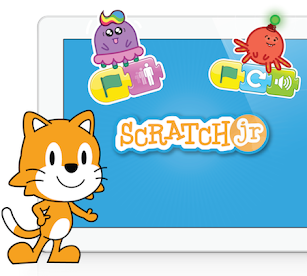
1. Apa itu Scratch?Scratch adalah sebuah platform pemrograman visual yang dikembangkan oleh MIT (Massachusetts Institute of Technology). Dengan Scratch, kita bisa membuat animasi, cerita interaktif, musik, hingga game sederhana tanpa harus menulis kode secara manual.Kelebihan Scratch:Gratis dan berbasis web (bisa diakses di scratch.mit.edu).Mudah dipahami, cocok untuk anak-anak hingga pemula.Menggunakan blok kode berbentuk puzzle, sehingga lebih intuitif.2. Cara Mengakses ScratchUntuk mulai menggunakan Scratch, ikuti langkah-langkah berikut:Buka situs scratch.mit.eduKlik tombol Join Scratch untuk membuat akun baru, atau Sign in jika sudah punya akun.Jika tidak ingin mendaftar, tetap bisa menggunakan Scratch secara offline dengan mengunduh aplikasi Scratch Desktop.3. Mengenal Tampilan ScratchSaat membuka editor Scratch, terdapat beberapa bagian penting:Stage (Panggung) → tempat animasi atau game akan tampil.Sprite → objek yang bisa digerakkan atau dikontrol (karakter, benda, latar).Blocks Palette → kumpulan blok kode (motion, looks, sound, events, control, sensing, operators, variables).Scripting Area → area untuk menyusun blok-blok menjadi program.Toolbar → untuk menyimpan, menyalin, atau mengunggah project.4. Membuat Proyek Pertama di ScratchMari mencoba membuat animasi sederhana:Langkah 1: Pilih SpriteSecara default, Scratch menampilkan sprite kucing.Klik ikon Choose a Sprite jika ingin menambahkan karakter baru.Langkah 2: Tambahkan Latar Belakang Klik ikon Choose a Backdrop → pilih gambar sesuai keinginan.Langkah 3: Susun Blok KodeContoh: membuat sprite kucing berjalan dan mengucapkan teks.Pilih sprite kucing.Masukkan blok:when green flag clicked (Events)move 10 steps (Motion)say "Halo, saya sedang berjalan!" for 2 seconds (Looks)Langkah 4: Jalankan ProgramKlik bendera hijau di pojok atas.Sprite akan bergerak dan berbicara sesuai instruksi.5. Membuat Game Sederhana di ScratchContoh game tangkap bola:Tambahkan sprite bola dan keranjang.Buat bola jatuh dari atas dengan blok:go to x: random position y: 180repeat until y < -170change y by -10Atur keranjang bisa digerakkan dengan tombol arah kiri/kanan.when right arrow key pressed → change x by 10when left arrow key pressed → change x by -10Jika bola menyentuh keranjang → tambahkan poin dengan variabel skor.6. Tips Menggunakan ScratchGunakan broadcast untuk menghubungkan interaksi antar sprite.Simpan proyek secara berkala agar tidak hilang.Jelajahi tab Sounds dan Costumes untuk menambah efek audio dan tampilan.Bergabung dengan komunitas Scratch untuk berbagi proyek dan belajar dari orang lain.7. KesimpulanScratch adalah langkah awal yang menyenangkan untuk belajar pemrograman. Dengan sistem blok yang sederhana, pengguna bisa membuat animasi maupun game tanpa kesulitan. Cocok untuk anak-anak, pelajar, maupun pemula yang ingin memahami logika pemrograman.

Masman 27 Oct 2026
```[cite: 11] - Apakah cuplikan konten artikel di bawah judul kini sudah tampil rapi maksimal 2 baris sesuai harapan Anda?