
Penggunaan Microsoft Excel untuk Pemula
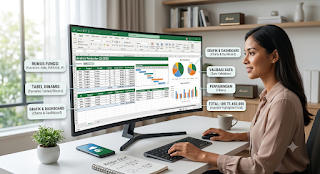
Microsoft Excel adalah aplikasi lembar kerja (spreadsheet) yang sangat ampuh untuk mengolah data, menghitung angka, hingga membuat laporan visual. Baik untuk kebutuhan administrasi, analisis data sederhana, maupun keuangan, menguasai Excel akan sangat mempermudah pekerjaan Anda.
Panduan ini membahas dasar-dasar Excel secara bertahap agar Anda bisa langsung mempraktikkannya.
1. Mengenal Tampilan Utama Excel
Saat pertama kali membuka Excel, Anda akan dihadapkan pada lembar kerja berkotak-kotak. Berikut komponen utamanya:
- Cell (Sel): Kotak individu tempat Anda memasukkan data (contoh: A1, yaitu pertemuan Kolom A dan Baris 1).
- Column (Kolom): Bagian yang membujur secara vertikal, ditandai dengan huruf (A, B, C, ...).
- Row (Baris): Bagian yang membujur secara horizontal, ditandai dengan angka (1, 2, 3, ...).
- Worksheet (Lembar Kerja): Halaman kerja tempat sel-sel berada. Anda bisa menambah beberapa sheet dalam satu file.
- Formula Bar: Baris di bagian atas untuk melihat atau mengetik rumus dan isi dari sel yang dipilih.
2. Navigasi dan Memasukkan Data
Memasukkan data ke dalam Excel sangat mudah:
- Klik pada Sel yang diinginkan (misal A1).
- Ketik teks atau angka (misal: "Nama Barang").
- Tekan Enter untuk pindah ke sel di bawahnya, atau tekan Tab untuk pindah ke sel di sebelah kanan.
Tips Format Data:
· Jika mengetik angka keuangan, ubah format sel menjadi Currency atau Accounting di tab Home -> grup Number agar otomatis muncul simbol mata uang dan pemisah ribuan.
3. Rumus dan Fungsi Dasar yang Wajib Dikuasai
Setiap rumus atau fungsi di Excel WAJIB diawali dengan tanda sama dengan (=). Jika tidak, Excel hanya akan menganggapnya sebagai teks biasa.
A. Operasi Matematika Dasar
Anda bisa menggunakan operator aritmetika langsung:
- Penjumlahan: =A1 + B1
- Pengurangan: =A1 - B1
- Perkalian: =A1 * B1
- Pembagian: =A1 / B1
B. Fungsi Otomatis Populer
|
Fungsi |
Kegunaan |
Contoh Rumus |
|
SUM |
Menjumlahkan sekelompok angka |
=SUM(A1:A10) |
|
AVERAGE |
Menghitung nilai rata-rata |
=AVERAGE(B1:B10) |
|
COUNT |
Menghitung jumlah sel yang berisi
angka |
=COUNT(C1:C10) |
|
MAX |
Mencari nilai tertinggi |
=MAX(D1:D10) |
|
MIN |
Mencari nilai terendah |
=MIN(D1:D10) |
4. Logika Dasar: Fungsi IF
Fungsi IF digunakan untuk membuat keputusan logis berdasarkan kondisi tertentu.
Sintaks:
=IF(kondisi, nilai_jika_benar, nilai_jika_salah)
Contoh Kasus (Kelulusan Nilai):
Jika nilai di sel B2 lebih besar atau sama dengan 70, maka statusnya "Lulus", jika tidak maka "Remedial".
=IF(B2>=70, "Lulus", "Remedial")
5. Merapikan dan Menyajikan Data
Agar tabel laporan Anda mudah dibaca:
- Membuat Border Tabel: Blok area data àpilih ikon Borders di tab Home àklik All Borders.
- AutoFit Kolom: Klik ganda (double-click) pada batas garis antara dua huruf kolom (misal antara A dan B) agar lebar kolom menyesuaikan isi teks paling panjang secara otomatis.
- Membuat Grafik Sederhana:
- Blok data yang ingin dibuatkan grafik.
- Buka tab Insert.
- Pilih jenis grafik di grup Charts (misalnya Column/Bar Chart atau Pie Chart).
Shortcut Penting untuk Mempercepat Kerja:
- Ctrl + C : Menyalin (Copy)
- Ctrl + V : Menempel (Paste)
- Ctrl + Z : Membatalkan perintah terakhir (Undo)
- Ctrl + Shift + L : Mengaktifkan/mematikan Filter data secara cepat